
Gmail: de meest gebruikte mailboxservice ter wereld. En toch heeft het misschien niet al zijn geheimen aan je prijsgegeven. Hier zijn 5 weinig bekende functies van Google’s mailbox.
Pas uw handtekening aan
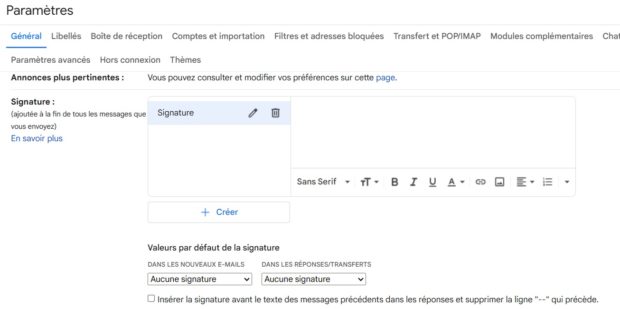
Je bent misschien bekend met deze functie als je professioneel gebruiker bent van Gmail. Maar als je niet weet hoe het moet, is het heel eenvoudig: ga naar instellingen en klik op “Alle instellingen weergeven”, scroll vervolgens naar beneden naar het tabblad Algemeen naar “Handtekening” en klik op “Aanmaken”.
Geef die handtekening een naam en je krijgt toegang tot een tekstbewerkingsgebied. Je kunt ook kiezen of je de handtekening aan het einde van elke e-mail wilt plaatsen, of dat je de handtekening niet wilt zien in antwoorden en doorsturen. Scroll tot slot helemaal onderaan de pagina naar “Wijzigingen opslaan”, en je handtekening verschijnt onder al je e-mails.
Door de opties voor de handtekening aan het einde van elke e-mail niet aan te vinken, kun je ook een “reserve”-handtekening maken, die je in een e-mail kunt invoegen door op het stijlicoontje onderin het venster voor het verzenden van e-mails te klikken.
De annuleringstijd voor het verzenden van een e-mail aanpassen
Als je een e-mail hebt verzonden, verschijnt er een kleine zwarte strook (meestal rechtsonder in het scherm) met de optie om de e-mail te annuleren. Deze blijft niet lang staan, en daar is een goede reden voor, want als de e-mail eenmaal verzonden is, is het te laat om hem nog uit de mailbox van de ontvanger te verwijderen.
Standaard is deze duur ingesteld op vijf seconden. Maar dat betekent niet dat je veroordeeld bent tot deze korte duur. Je kunt hem zelfs verlengen tot dertig seconden. Hiervoor moet je in de instellingen van Gmail op het tandwieltje klikken en vervolgens op “Alle instellingen weergeven”.
Op het tabblad “Algemeen”, zoek naar “Verzend ongedaan maken” en kies de gewenste tijdsduur rechts van “Verzend ongedaan maken”. Scroll ten slotte naar beneden om op “Wijzigingen opslaan” te klikken en je bent klaar!

Gmail heeft zijn eigen sneltoetsen
De e-mailservice van de firma Mountain View heeft ook zijn eigen sneltoetsen, maar deze zijn standaard uitgeschakeld. Om ze in te schakelen, moet je opnieuw naar “algemeen” gaan in de instellingen en naar beneden scrollen naar de optie “Toetsenbordsnelkoppelingen” om ze te activeren, voordat je de wijzigingen opslaat.

De belangrijkste sneltoetsen zijn:
- C voor een nieuw bericht
- R om te antwoorden
- A om alles te beantwoorden
- F om door te sturen
- TAB (de inspringtoets) gevolgd door de “Enter”-toets om een e-mail te versturen
- K om naar het volgende gesprek te gaan en J om terug te gaan naar het vorige gesprek
- Gelijkaardig, binnen een gesprek, N om naar de volgende e-mail te gaan, en P om terug te gaan naar de vorige
- U om terug te gaan naar de inbox (of liever, de lijst met conversaties) of om deze te verversen
- E om een e-mail te archiveren
Plan het verzenden van een e-mail
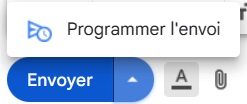
Als u klaar bent om uw reeds opgestelde e-mail te verzenden, kunt u op het kleine pijltje rechts van het pictogram “Verzenden” klikken om een te verzenden e-mail te plannen. Je kunt dan een datum en tijd kiezen voor het verzenden. Zo kun je niet alleen een e-mail op een bepaald tijdstip versturen, maar je kunt de e-mail ook annuleren of bewerken als je daar zin in hebt (hoewel het maken van een concept voor die laatste optie net zo goed werkt).
Gedeelde toegang tot je account zonder je wachtwoord te delen
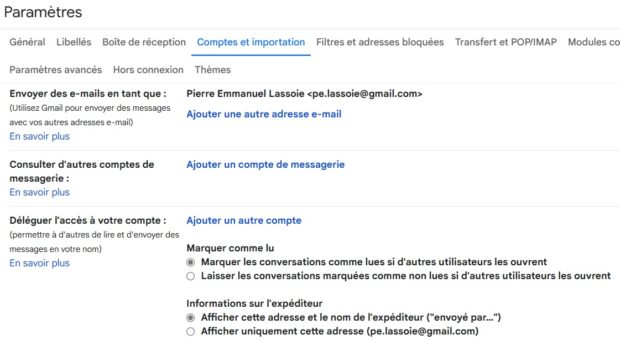
Als je om de een of andere reden iemand toegang wilt geven tot je Gmail-account om e-mails te lezen of te schrijven, maar je wilt hem of haar niet het wachtwoord van je Google-account geven, dan moet je weten dat het mogelijk is!
Het antwoord staat weer in de instellingen, maar deze keer niet in het tabblad “Algemeen”, maar in het tabblad “Accounts en importen”. Hier vind je de optie “Toegang tot je account delegeren” en kun je bovendien alles aanpassen.
Sla uw wijzingen op voordat u de instellingenpagina verlaat.