
Waze is ongetwijfeld een van de populairste rijhulpapplicaties. Dankzij een actieve community biedt het realtime informatie. Het is in 2013 overgenomen door Google en wordt vaak alleen gebruikt om een route te bepalen en deze te volgen. Het is echter mogelijk om de ervaring te personaliseren. Hier zijn 5 tips.
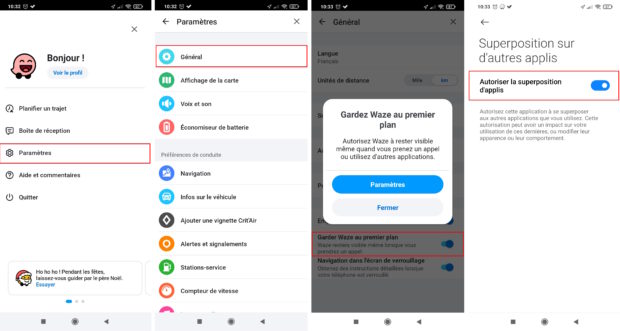
Houd Waze op de voorgrond
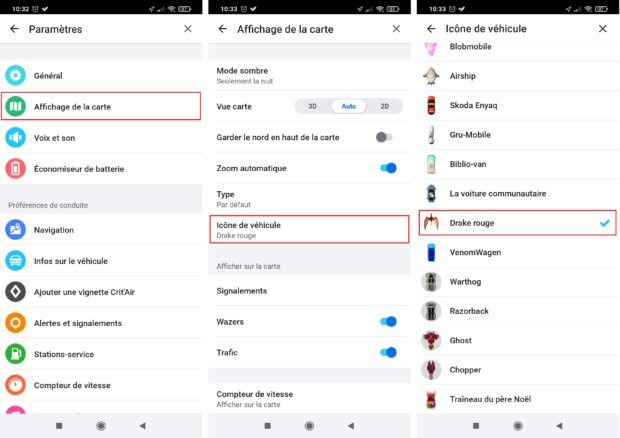
In principe wordt je voertuig op de kaart weergegeven door een eenvoudige pijl. Het symbool is snel te begrijpen, vooral om de richting aan te geven dankzij de punt. Maar als je de weergave wilt veranderen, kan dat. Tik in de instellingen op “Kaartweergave” en vervolgens op “Voertuigpictogram”. Vervolgens kom je bij een lange lijst met beschikbare pictogrammen. Er zijn een aantal zeer klassieke keuzes, waaronder de blauwe, groene, gele of rode auto, de bus, de motor, de SUV…
En nog veel meer originele keuzes. Geeks zullen vooral de Ecto-1 (Ghostbusters), de Gru-Mobile (Despicable Me), de Red Drake (de draak uit World of Warcraft) en de Warthog, Razorback, Ghost en Chopper, vier voertuigen uit het Halo-universum, waarderen. Er zijn ook andere maffe pictogrammen, waaronder Santa’s Sleigh, de Blobmobile, de Unicorn Mobile, de Pro Memo, de Zombiemobile en de Spoiler Alert.
.
Waarschuwingen aanpassen
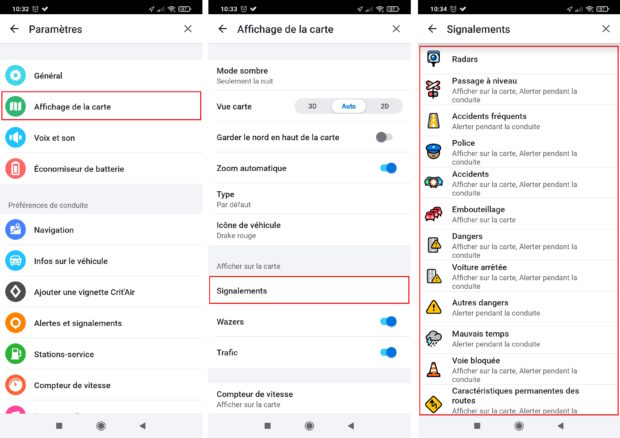
Om een zo compleet mogelijke ervaring te bieden, activeert Waze alle basiswaarschuwingen, inclusief waarschuwingen. Om je eigen redenen wil je misschien een kaart met minder drukke weergave. Je wilt misschien ook minder waarschuwingen ontvangen tijdens het rijden. Er is niets eenvoudiger dan dat. Ga naar Instellingen, tik op “Kaartweergave” en vervolgens op “Waarschuwingen”. Zodra je dat hebt gedaan, krijg je toegang tot de volledige lijst met waarschuwingen. Elke waarschuwing kan worden ingesteld om op de kaart te worden weergegeven.
Als de functie aanwezig is, kun je ook kiezen of je de waarschuwing tijdens het rijden wilt activeren of niet. Dus als je wilt, kun je bijvoorbeeld alles uitschakelen, behalve waarschuwingen voor flitsers, de politie en de maximumsnelheid op de route. Of je kunt gewoon de snelheidslimiet en de fileweergave behouden. Kortom, personalisering is à la carte.
Begeleid jezelf met je eigen stem of die van een dierbare
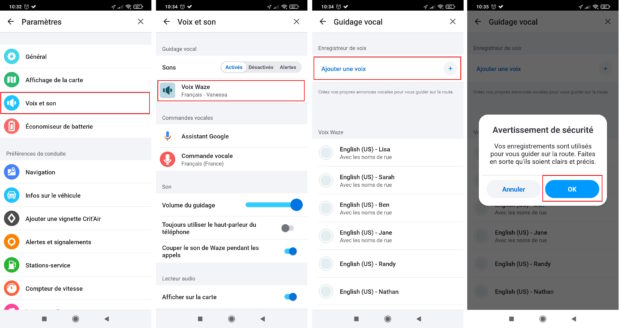
Voor stembegeleiding is er een lijst met verschillende stemmen, waaronder Engelse. Deze omvatten Master Chief en Escharum, twee personages uit de Halo-franchise (ook beschikbaar met Franse stemmen). Andere beroemdheden zijn Karamo (Queer Eye), artiesten Christina Aguilera, Jennifer Hudson en de Jonas Brothers, en Roger Federer (beroemde tennisser ook beschikbaar in het Frans). Maar waar we vandaag in geïnteresseerd zijn, is het toevoegen van een stem, je eigen stem of die van iemand die je dierbaar is.
Om dit te doen, is het altijd in ‘Instellingen’ dat het gebeurt. Bij deze stem moet je op ‘Stem en geluid’ tikken en vervolgens op de stem die op dat moment in gebruik is. In ons voorbeeld is dat de Franse stem van Vanessa. Vervolgens tik je boven de lijst met vooraf opgenomen stemmen op ‘Een stem toevoegen’. Je hoeft alleen nog maar de veiligheidswaarschuwing te valideren die aangeeft dat de stem duidelijk moet zijn voor opname. Met andere woorden, houd de microfoon dicht bij je mond en spreek verstaanbaar zonder externe ruis in de buurt.
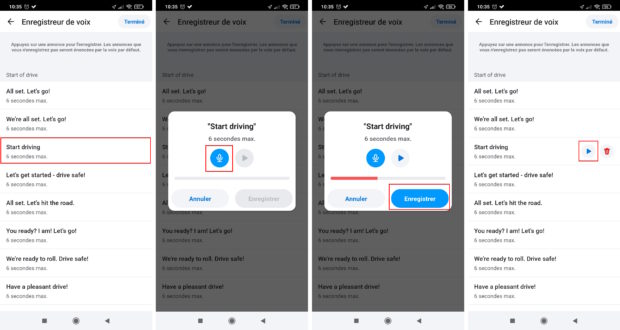
Als dit is gedaan, vind je een lijst met alle stemmeldingen. Om te voorkomen dat de standaardstem (onderaan de lijst) alles voorleest, kun je elke aankondiging opnemen met je eigen stem of iemand in je omgeving vragen om het voor je te doen. Om dit te doen, selecteer je de aankondiging die je wilt opnemen, tik je op het microfoon-icoontje en neem je jezelf op. Afhankelijk van de melding varieert de vertraging tussen 3 en 6 seconden. Bevestig met de knop “Opnemen”. Als alles goed is gegaan, zie je vervolgens op de betreffende advertentie een pictogram om de opname af te spelen en een pictogram in de vorm van een vuilnisbak om de opname te verwijderen.
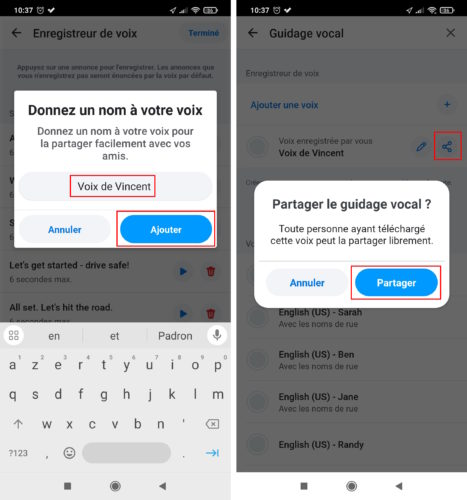
Als je alle mededelingen hebt opgenomen die je wilde doen, hoef je alleen nog maar rechtsboven in het scherm op “Gereed” te klikken, de stem een naam te geven (in dit geval “Vincents stem”) en op “Toevoegen” te drukken. Het geheel wordt dan opgeslagen en je kunt het bewerken of delen door op het deelpictogram te tikken. Houd er rekening mee dat iedereen die het downloadt het op zijn beurt kan delen.
De ervaring aanpassen aan je voertuig
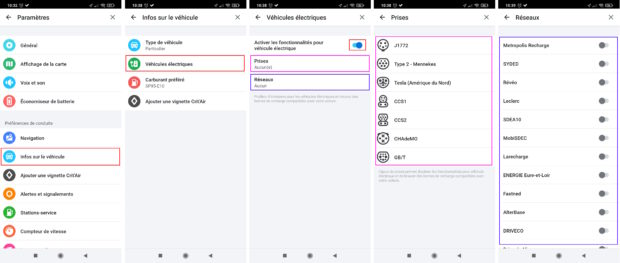
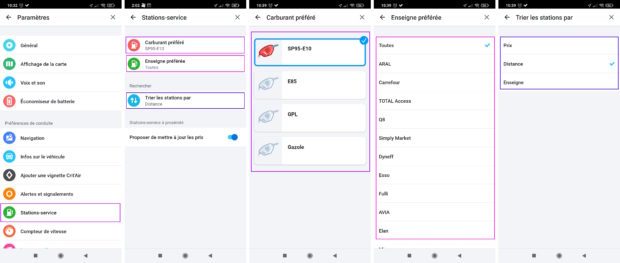
Het idee geldt ook voor voertuigen met inwendige verbranding. In dit geval is het het interessantst om naar het gedeelte “Servicestations” te gaan. Hier kun je de brandstof van je voorkeur selecteren (SP95-E10, E85, LPG of diesel) of je favoriete verkooppunt. Het kleine extraatje is de functie voor het sorteren van stations op prijs, afstand of merk.